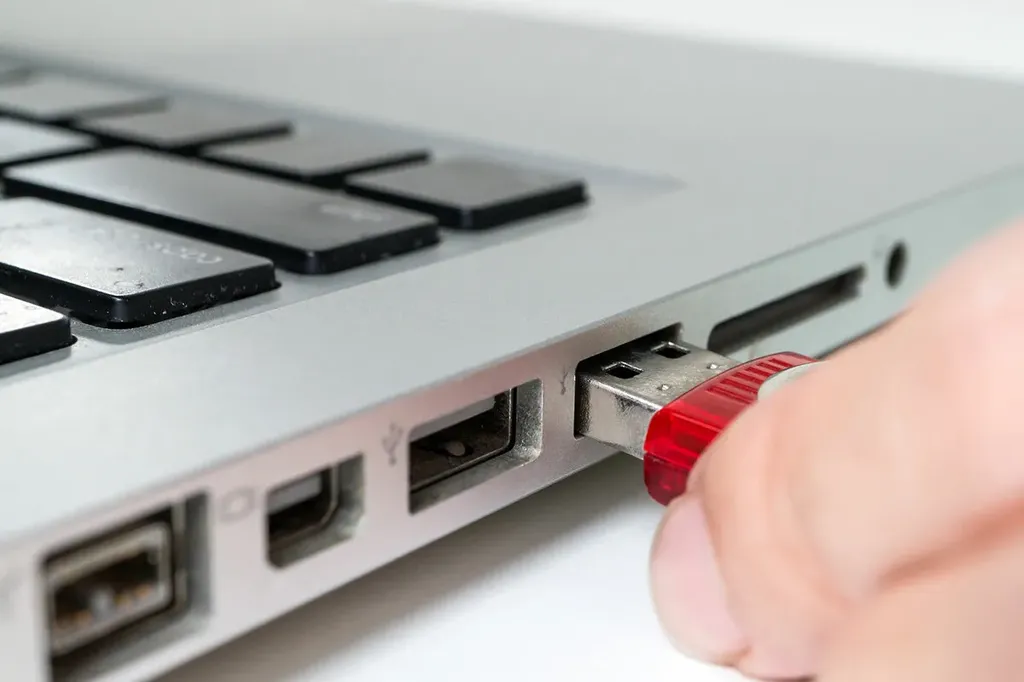
Как подписывать документы excel и xml электронной подписью
Виды ЭЦП
Название, правила применения электронной подписи регулируются Федеральным законом №63. Согласно ему, существует 3 вида ЭП:
С помощью нее можно подтвердить личность владельца аккаунта. Это логин, пароль. Также к простым ЭП относят СМС, содержащие коды для подтверждения личности. Простая ЭЦП не является аналогом бумажной подписи, не несет юридическую ответственность.
Простая подпись

Может использоваться, как документ, имеющий юридическую силу, но только после составления договора о признании всеми подписантами ЭП. Возможно проверить личности авторов документа и произведенные изменения.
Усиленная неквалифицированная подпись

Наиболее «полная» версия. Является аналогом бумажной подписи. Наличие данной ЭП придает документам юридическую силу без дополнительных договоров.
Усиленная квалифицированная подпись
Справка! Официально для электронной подписи используется аббревиатура «ЭП». В поисковиках, на сайтах используется старое название «ЭЦП», так как это облегчает поиск необходимой информации об инструменте.
Принцип функционирования ЭП и необходимые инструменты для ее создания
Усиленные ЭП создаются с помощью криптографического шифрования. Для восстановления и идентификации используются 2 ключа: закрытый на токене и открытый. Хранятся на флешке или в защищенном облачном хранилище. После получения токена следует поменять пароль. Для создания ЭП необходимы следующие инструменты:- Документ, подлежащий подписанию, в окончательном варианте. После создания ЭП его нельзя будет изменить.
- Настройка компьютера. Подготовить его к установке необходимого ПО.
- Ключ или сертификат подписи. Получают его в Удостоверяющем центре и устанавливают на компьютер.
- Криптопровайдер для генерирования ЭП. Могут быть в виде плагинов, веб-сервисов, утилит.
Важно: токен и криптопровайдер должны пройти сертификацию в ФСБ, согласно законам РФ.
ПО для создания ЭП
Для подписания документов существуют как платное ПО, так и бесплатное. Наиболее популярны плагины КриптоПро Office Signature, КриптоАРМ, ViPNet CryptoFile. Для создания подписи в документе Excel или Word с помощью КриптоПро Office Signature проделать шаги:- Скачать КриптоПро CSP версии выше 4.0.
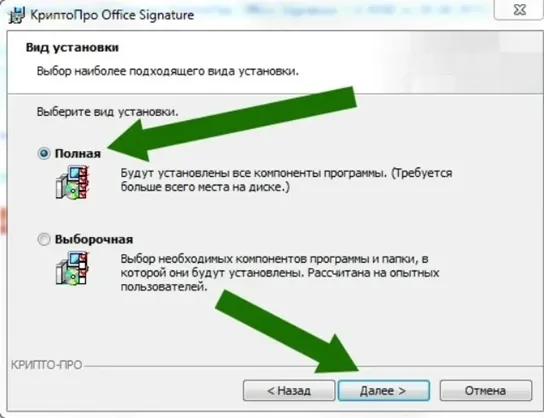
- Установить программу, для этого запустить инсталлятор и выбрать тип установки «Полная».
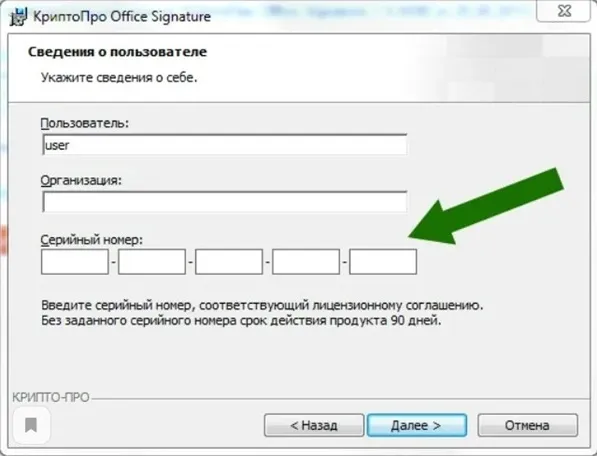
- В конце нужно ввести ключ. Если этого не сделать, то активируется демо версия, рассчитанная на 90 дней.
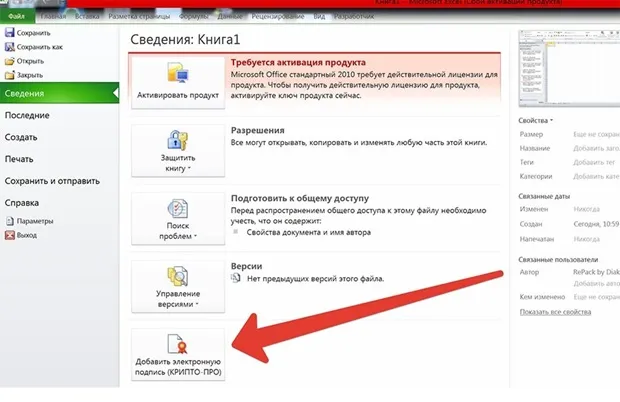
- Далее развернуть документ, на который устанавливается ЭП. Нажать на нем на пункт «Файл».
- Затем — «Сведения». В появившемся меню кликнуть по строке «Добавить цифровую подпись (КРИПТО-ПРО)».
- Откроется вкладка «Подписание». Здесь нужно указать нужный сертификат, нажав на кнопку «Изменить».
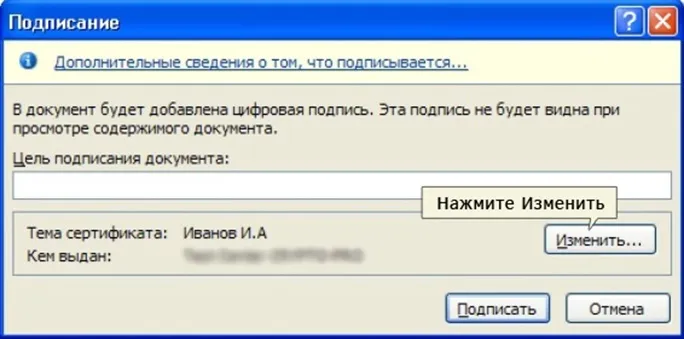
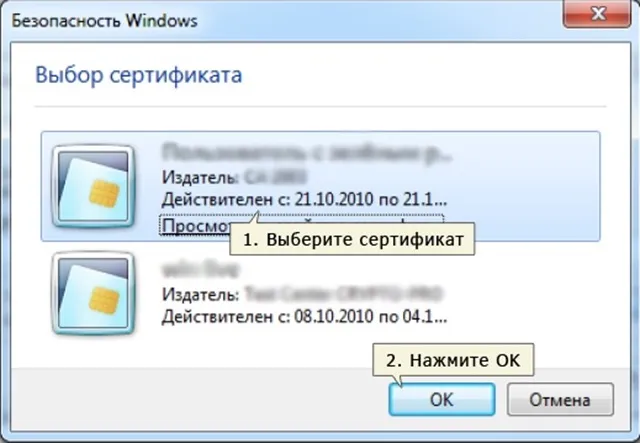
- Появятся доступные сертификаты. Выбрать нужный.
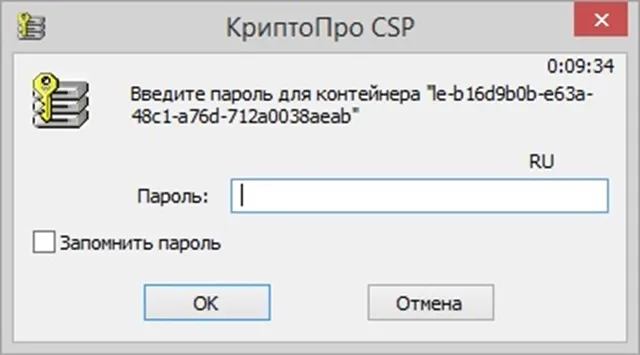
- Возможно, что придется ввести пароль для токена, если он ранее был установлен.
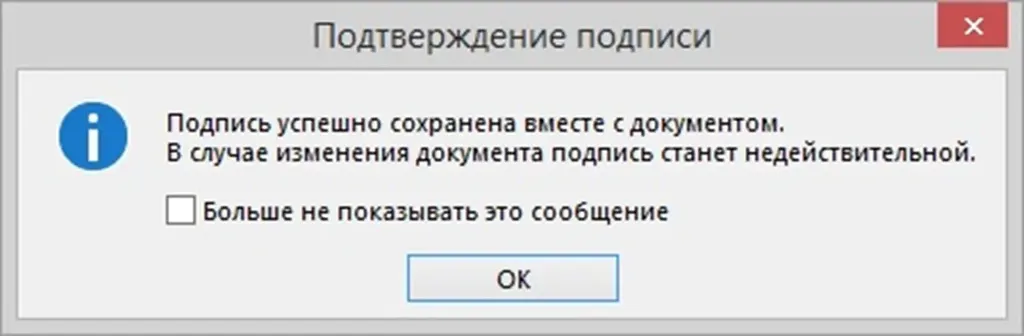
- В конце должно появиться окно, оповещающее об успешном создании ЭП.
- Для проверки можно нажать на «Файл». Вверху появиться надпись «Помечен как окончательный», означающая наличие ЭП. Также можно нажать на значок внизу документа.
- Справа отобразится владелец ЭП.
Важно! С 1 января 2019 года электронная подпись должна соответствовать ГОСТ Р 34.10-2012. Только версии 4.0 и выше поддерживают данный стандарт.Подписать документы xml можно распространенной программой КриптоАрм. Она работает на алгоритме КриптоПро Office Signature, платная. Бесплатная версия действует 14 дней. КриптоАрм позволяет проверить папку с файлами. При этом для каждого документа создается отдельная подпись. С помощью программы можно обратиться в удостоверяющий центр для получения или отзыва сертификата. Если КриптоАрм не установлен, то инсталлировать его так:
- Скачать программу.
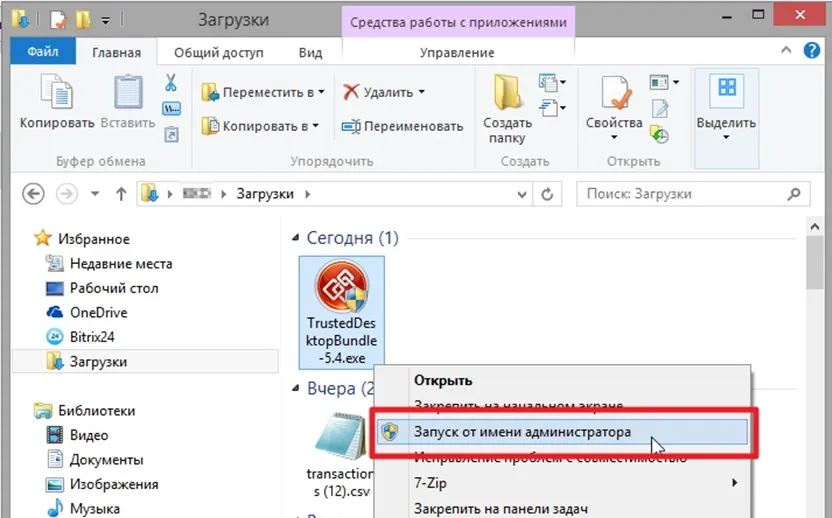
- После распаковки запустить файл TrustedDesktopBundle с правами администратора.
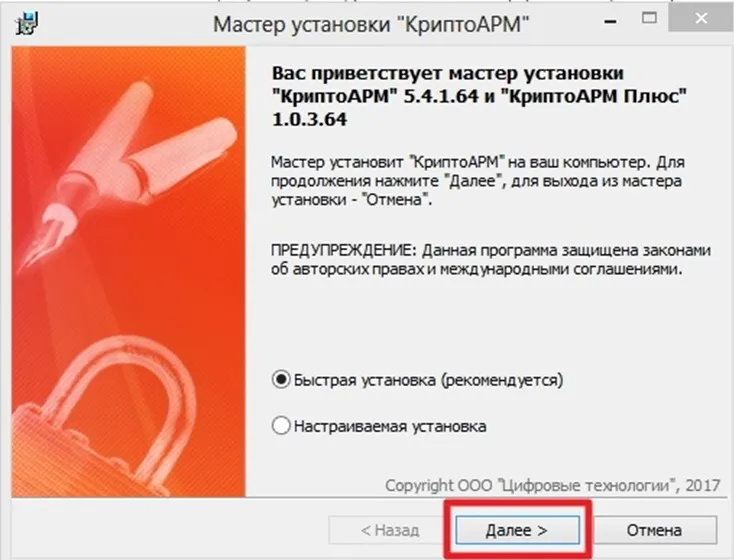
- Откроется первое окно установщика. Оставить все без изменений и кликнуть по кнопке «Далее».
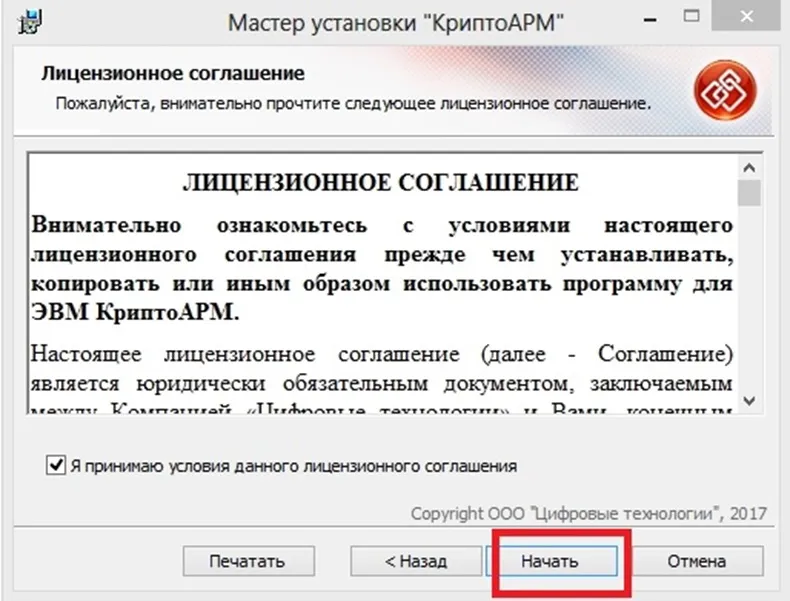
- В окне с лицензионном соглашением кликнуть по «Начать».
- После установки согласиться с перезагрузкой компьютера.
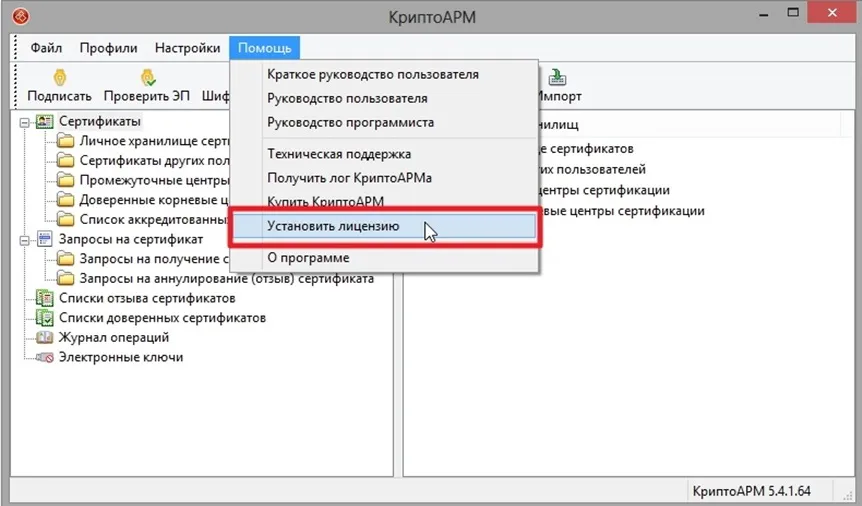 Ввести код, полученный в письме, в соответствующую строку.
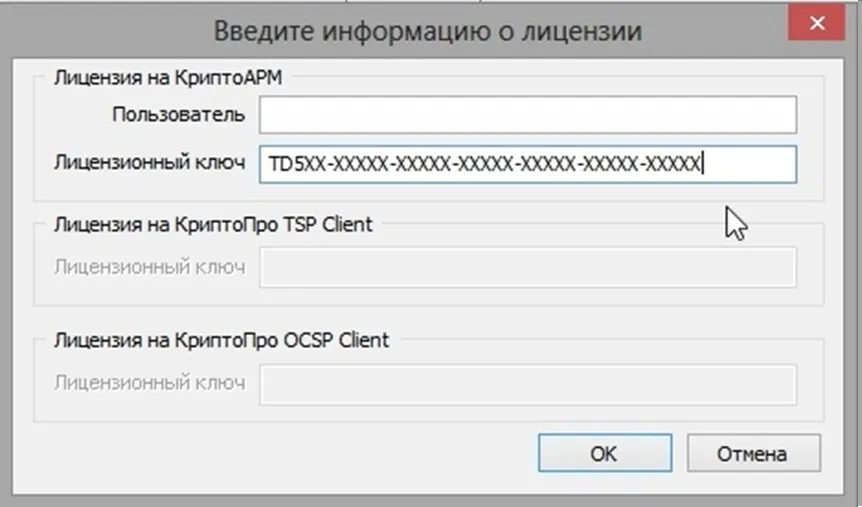 Для «внедрения» ЭЦП в xml файлы проделать несколько действий:
- Кликнуть по документу правой кнопкой мыши и выбрать «КриптоАрм», затем «Подписать».
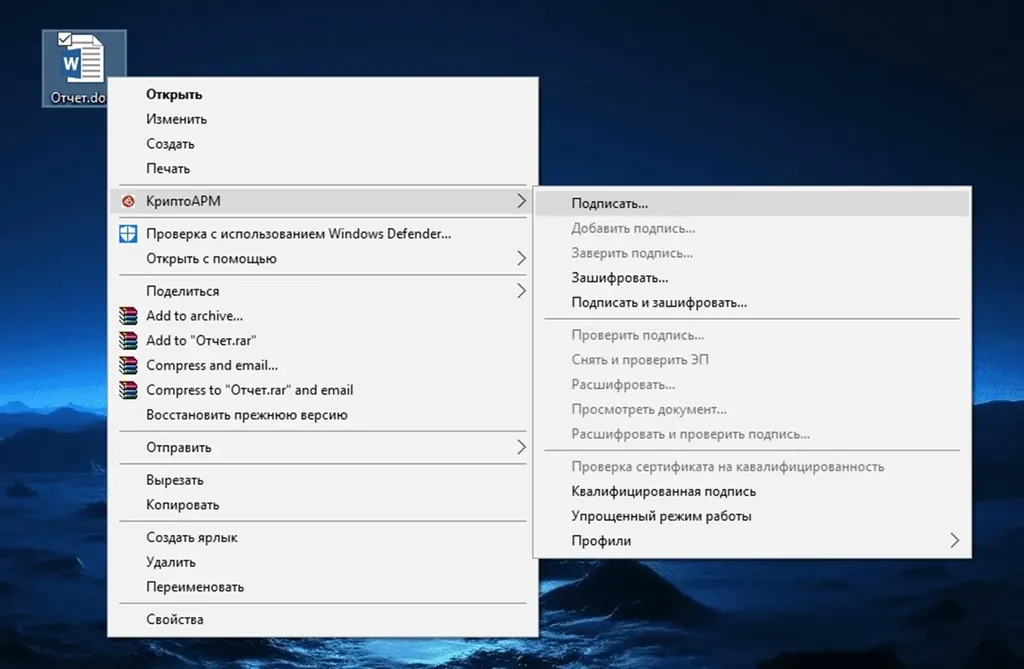
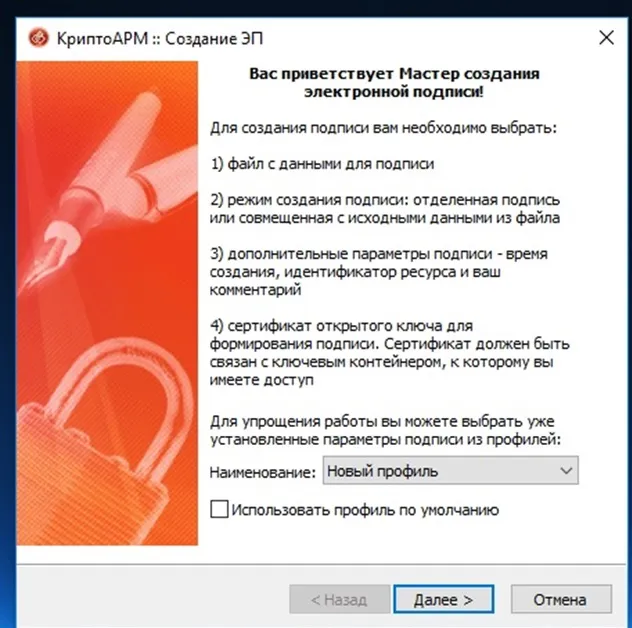
- Откроется мастер создания ЭЦП, нажать на «Далее».
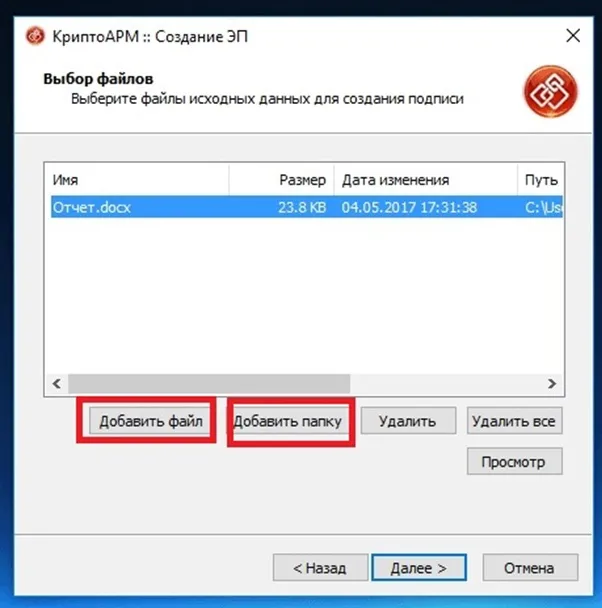
- Далее можно добавить файлы или папку, для которых нужна ЭЦП.
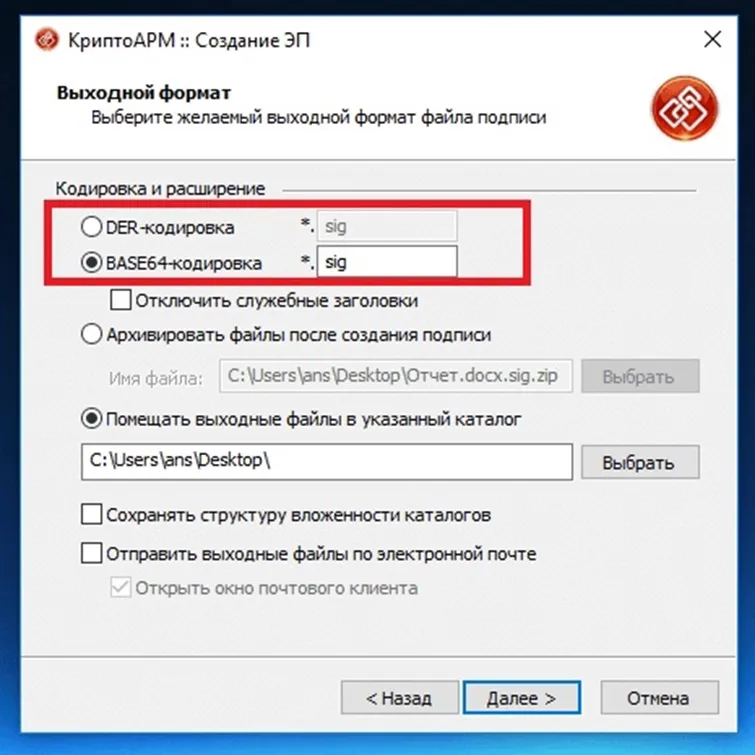
- Далее необходимо определиться с типом кодировки. Чаще используется DER, но некоторые организации работают и с BASE Если файлы подлежат архивированию после подписания, то отметить соответствующий пункт. Также можно отправить их по электронной почте.
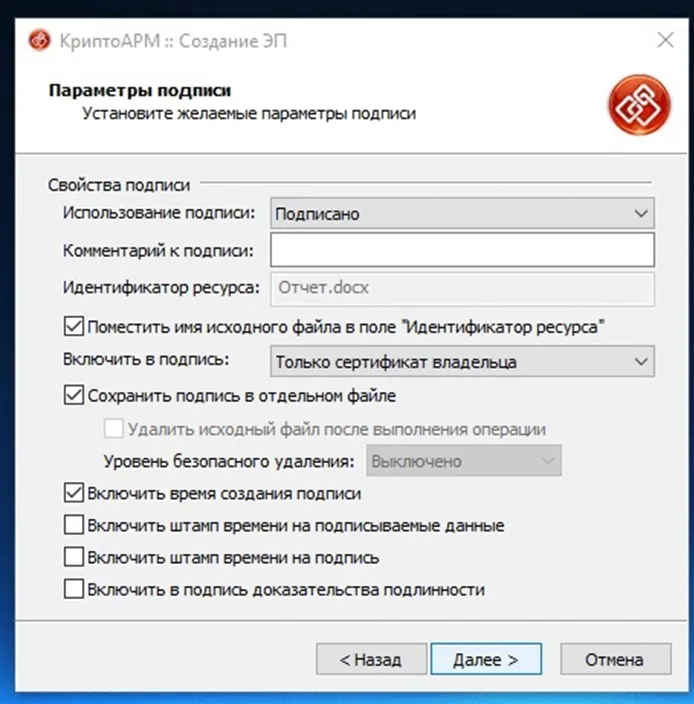
- Затем настраивается ЭЦП. Указывается интегрируется подпись с файлами или создается отдельно в виде файла с расширением sig.
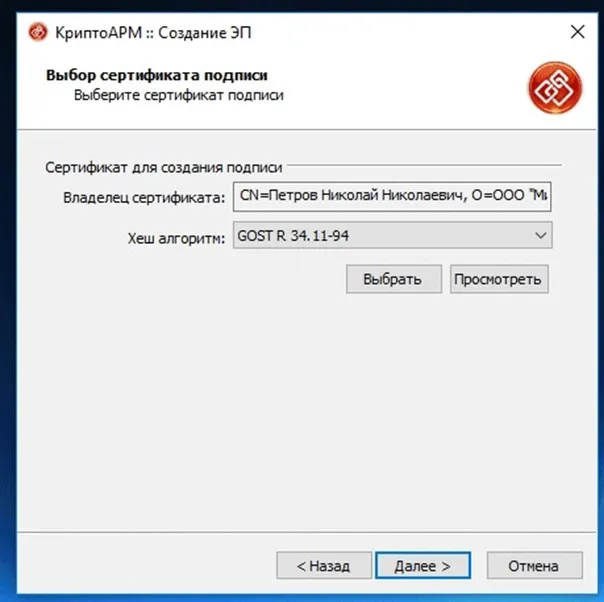
- В следующей вкладке необходимо добавить сертификат, полученный в удостоверяющем центре.
- В последнем окне проверяются внесенные изменения и подтверждаются нажатием кнопки «Готово». Также можно сохранить данные.