В чем разница между отсоединенной и присоединенной электронной подписью
Программные средства позволяют использовать такие форматы подписи:


 Ключевые преимущества и недостатки каждого описанного выше формата электронной подписи отображены в таблице:
Присоединенная. В этом случае документ (файл), а также ЭЦП объединится и «укладываются» в новый файл (как подписанное бумажное письмо в конверт). Такой файл можно пересылать, копировать, хранить на съемных носителях. Чтобы проверить подпись и извлечь содержимое, потребуется специальный софт для работы с ЭЦП. С его помощью вы сможете безопасно извлечь содержимое и подтвердить его подлинность. Любое самостоятельное редактирование подобного файла аннулирует электронную подпись.
Отсоединенная. Здесь к файлу, который вы подписываете, добавляется еще один файлик с таким же названием в формате .sig либо .sgn. В дальнейшем эти два файла работают в паре. Хранить потребуется оба. Для проверки подлинности документа в программу загружается также сразу два файла.
Интегрированная. Тут сертификат ЭЦП становится неразделимой частью документа. Редактирование таких файлов не допускается. Можно использоваться только на текстовых документах, сформированных с помощью Microsoft Office, либо же Adobe Acrobat. Подобные файлы открываются через специальные приложения. Нужно отметить, что проверить интегрированную ЭЦП вне приложения, с помощью которого она создавалась, проблематично.
| Формат подписи | Преимущества | Недостатки |
|---|---|---|
| Присоединенная | Формируется один общий файл, внутри которого находится документ и подпись. Его можно пересылать, хранить, копировать. | Чтобы прочитать информацию, нужно специализированное ПО. |
| Отсоединенная | Можно свободно просматривать информацию в пересылаемом (сохранённом) документе. Для этого не требуется никаких дополнительных программ. | Формируется два взаимосвязанных файла. Подпись будет действительна только если загружать, пересылать, хранить два файла одновременно. |
| Интегрированная | Подпись «вшивается» в сам документ. Файл не предусматривает его редактирование. | Ограниченное количество приложений, с помощью которых можно сформировать, а дальше считать такую подпись. |
Как читать документы с отсоединенной и присоединенной подписью
Стоит отметить, что чтение содержимого пересылаемого файла с определенным форматом подписи существенно отличается. Чтобы знакомиться с информацией, подписанной прикрепленной ЭЦП, потребуется:- устанавливаем на компьютер программу КриптоАРМ (ка вариант загружаем файл на онлайн сервис типа Контур.Крипто);
- загружаем в программу проверяемый файл (где содержится документ и ЭЦП);
- извлекаем документ и работаем с ним.
- выберите файл с информацией и откройте его;
- если в документ не вносить каких-либо изменений, ЭЦП не нарушится.
Помните, с точки зрения практичности и простоты, проще подписывать документы отсоединенной ЭЦП. Но здесь значительно возрастает риск потери сопровождающего файла ключа ЭЦП, либо случайного изменения файла, из-за чего подпись аннулируется.
В каких программах можно поставить отсоединенную и присоединенную подпись
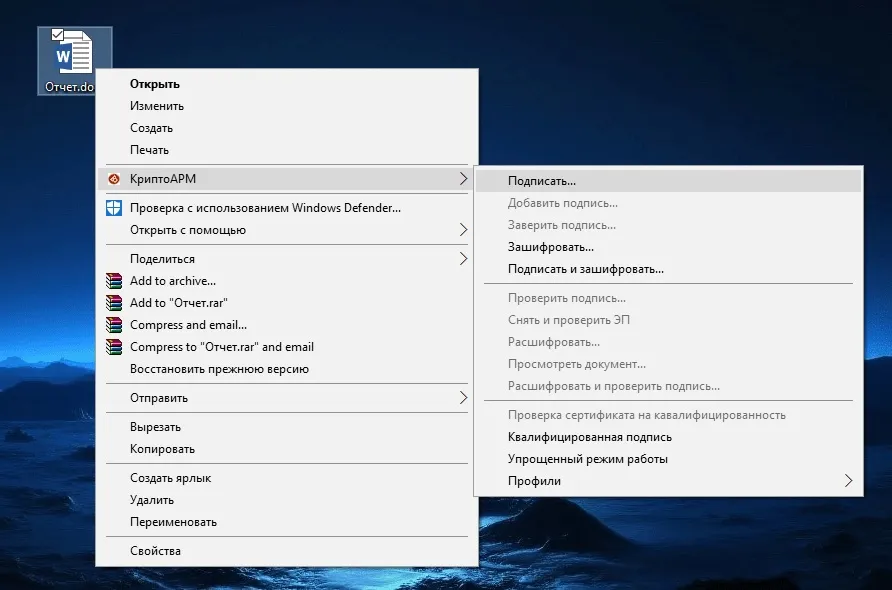
Чтобы подписать документ сертификатом ЭЦП, необходимо устанавливать на компьютер специализированный программный продукт, либо дополнительный плагин для работы с электронной подписью. Универсальной программой для работы с ЭЦП является КриптоАРМ. Чтобы с ее помощью выполнить подписание документа (как присоединенной, так и отсоединений подписью) потребуется сделать такие действия:- нажмите правой кнопкой мыши на окончательную версию документа, что нужно подписать с помощью ЭЦП;
- в появившемся диалоговом окне выберите программу «КриптоАрм», а дальше позицию «Подписать»;
- после этого запуститься мастер создания ЭЦП, где требуется нажать «Далее»;
- следуем появляющимся на экране подсказкам, выбираем файл для подписи, определяемся с форматом самой подписи, задаем ее параметры, определяемся с сертификатом подписанта (если их на устройстве несколько). На этом этапе выбирается отсоединенная, либо присоединенная подпись;
- на последнем шаге нажимаем «Готово». Если все сделано правильно, система проинформирует об успешном формировании ЭЦП.
- в окончательной версии документа переходят по цепочке «Файл», дальше «Сведения», после этого «Добавить ЭЦП». В документе формата PDF дополнительно требуется определить место, где будет размещаться ЭЦП;
- в появившемся окне потребуется выбрать сертификат ЭЦП, которым будет подписан документ;
- получить подтверждение об успешном завершении процедуры подписания.
- зайти на сайт онлайн сервиса;
- через специальное диалоговое окно выбрать файл, что необходимо подписать ЭЦП и нажать «Подписать»;
- в вашем кабинете автоматически сформируется папка с указанным ранее названием и расширением .sig;
- эту папку можно отправить по электронной почте, либо скачать на ПК. Учитывайте, что любое, даже минимальное изменение помещенного в папку документа влечет за собой аннуляцию ЭЦП.
Как подписать отсоединенной электронной подписью в формате pkcs 7
Электронная подпись формируется в формате pkcs 7 в случае подписания документа с использованием утилиты Crypt cp через командную строку. Для этого потребуется установить на устройство программу Крипто ПРО CSP. Базовая последовательность команд будет такой:- путь в проводнике к утилите Crypt cp;
- последовательность команда, дальше опции и файлы.