
Причина появления ошибки с недействительной цифровой подписью
Обзор причин появления ошибки
При появлении оповещения о данной ошибке, требуется установить состояние ключа. Для этого необходимо:- зайти в меню «Пуск»;
- обратиться к приложению КриптоПро на вкладке с программами, установленными на компьютере;
- нажать на кнопку о сертификатах;
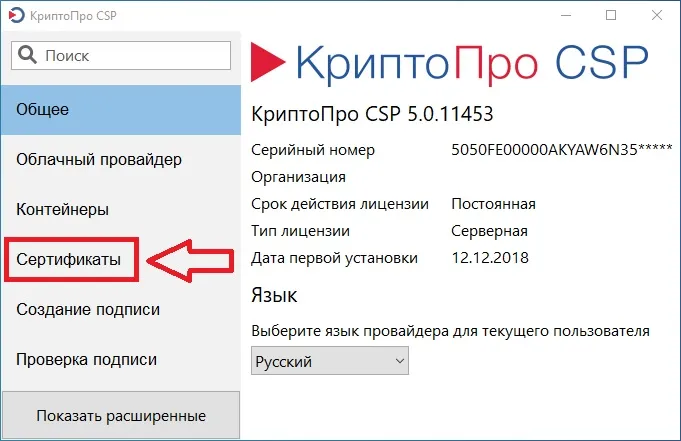
- перейти к хранилищу – «Личному», «Доверенным корневым центрам» или «Промежуточным доверенным центрам»;
- кликнуть по необходимому сертификату;
- зайти на вкладку, где отмечен путь сертификации.
- неверным путем сертификации (имеет место чаще всего) – возможно повреждение одного из сертификатов или всех трех компонентов (отмечается недоверенный характер соединения сервера с браузером заявителя или полное отсутствие связи);
- неправильной установкой программы КриптоПро;
- неактивными шифровальными алгоритмами СКЗИ;
- блокированием доступа к отдельным файлам реестра;
- использованием клиентом старой версии браузера;
- установленной недостоверной датой и временем на компьютере.
Неверный путь сертификации
Для этого необходимо знать порядок построения цепочки доверия сертификатов. Она начинается от корневого сертификата ключа, выдаваемого удостоверяющему центру Минкомсвязью РФ. Далее связь проходит через второй элемент – корневой сертификат удостоверяющего центра, содержащего следующие составляющие:- данных по УЦ, в том числе дату аккредитации;
- сервисного интернет-адреса (для связи с реестром организации).
Для решения проблемы, в первую очередь необходимо убедиться в действительности корневого сертификата.Для этого проверяют наличие и содержание документа от Минкомсвязи, размещенного в папке «Реестры» на вкладке с «Доверенными центрами сертификации» в разделе с сертификатами в каталоге программы в меню «Пуск». Для восстановления отсутствующего КС потребуется:
- открыть скачанный файл на компьютере;
- нажать по кнопке установки в разделе «Общие»;
- поставить точку в строке, где указано о помещении в следующее хранилище;
- указать на хранилище с доверенными корневыми центрами сертификации;
- нажать на кнопку «ОК» для продолжения инсталляции, подтвердив согласие в диалоговом окне с предупреждением безопасности.

Мнение эксперта
Владимир Аникеев
Специалист отдела технической поддержки
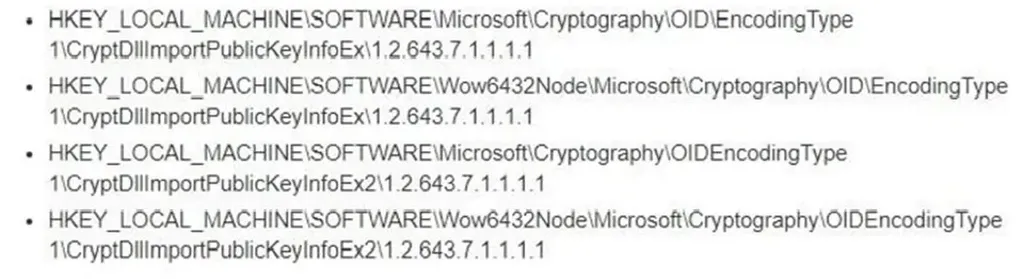
Возможно присутствие не всех веток из перечисленных. Удаляют те из них, которые есть. Предварительно делают резервную копию файла, поместив его в другое место, для возможности восстановления.
Повреждение файла УФК
Возможно повреждение не конечного, а промежуточного файла, что особенно актуально для Управления Федерального Казначейства (УФК), также выдающего сертификаты цифровой подписи. ЭЦП данного ведомства необходимо заверять документацию муниципальным и госзаказчикам по итогам аукционов для закупок на государственные нужды. Если возникают проблемы с заверением документа УФК, при появлении предупреждения о недействительном сертификате цифровой подписи, потребуется:- в папке «Личное» обратиться к неработающему сертификату и зайти в раздел с путем сертификации; здесь будет отмечен в качестве головного УЦ Минкомсвязи РФ, а промежуточным звеном – УФК; конечный элемент – сертификат держателя;
- проверяют всю цепочку, выявляя причину сбоя;
- возвращаются в папку «Общие», чтобы проверить правильность сведений об организации, выдавшей сертификат электронной подписи;
- после выхода из раздела «Личное», переходят в каталог с промежуточными центрами сертификации.
Обратите внимание! Если проблема в промежуточном звене, цепочка при построении оборвется в соответствующей точке, о чем будет отмечено на вкладке «Общие».
- заходят в раздел с корневыми сертификатами на сайте УФК;
- скачивают файл сертификата с портала казначейства, сохраняя на компьютере;
- перегружают ПК.
При истечении срока
Удостоверяющий центр ежегодно, при наступлении календарного года, обновляет промежуточный сертификат цифровой подписи. Соответствующее оповещение появится при запуске операционной системы.
Мнение эксперта
Владимир Аникеев
Специалист отдела технической поддержки
Если при каком-либо сбое, обновления сертификата не произошло, появится запись, отмечающая, что документ недействителен. Установку обновленного варианта проводят в порядке, описанном выше. Старый ПС удалять не нужно.
Проблемы с браузером
Нередко оповещение о недействительности сертификата обусловлено устаревшей версией браузера или использованием не той программы для выхода в интернет. Это особенно актуально при подписании документации государственных структур – Пенсионного фонда, ФСС и пр.Разработчики КриптоПро рекомендуют использовать Internet Explorer, поскольку эта программа непосредственно входит в операционную систему.Но и с данным обозревателем не исключены проблемы. Нередко для корректного отображения ключей, достаточно войти на правах администратора. Для этого потребуется:
- вызвать контекстное меню иконки браузера нажатием правой кнопки мыши;
- выбрать способ запуска от лица администратора.
- вновь выбирают иконку браузера;
- нажимают кнопку дополнительных функций;
- указывают о необходимости запуска с правами администратора.
Сложности с работой КриптоПро
Корректность работы программы проверяют в разделе с алгоритмами. Если данная вкладка не заполнена, приложение работает некорректно и требуется переустановка. Инсталлятор скачивают с официального сайта разработчика и устанавливают, предварительно удалив стоящую на ПК программу. Установленное приложение запускают, перезагрузив компьютер. В некоторых случаях извещение о недействительном сертификате может быть вызвано не запущенной службой инициализации программы. Для проверки запуска сервиса, необходимо:- открыть системное окно «Выполнить» в пусковом меню;
- указать в строке services.msc;
- в перечне сервисов отметить «Службу инициализации»;
- перейти к свойствам ярлыка программы в контекстном меню;
- запустить службу, сохранив настройки.
Доступ к реестру
Появление сбоя может быть вызвано отсутствием прав редактирования некоторых файлов в реестре операционной системы. Чтобы проверить, открывают командную строку и переходят на путь закрепления прав в операционном реестре: Для проверки прав изменения конечных папок указанных каталогов, необходимо:
- в контекстном меню папки выбрать надпись о разрешениях;
- нажать на кнопку с администраторами, затем – «Дополнительно»;
- открыть вкладку о владельцах;
- отметить открытие полного доступа.