Как настроить различные браузеры для работы с ЭЦП
Использование электронной подписи происходит преимущественно в браузере персонального компьютера. Поэтому после получения ЭЦП в удостоверяющем центре пользователю необходимо выполнить настройку ПК для успешной работы с цифровой подписью.
 Прежде чем приступать к работе с ЭЦП браузер нужно перезапустить.
 Подтверждаем выполненные настройки, нажав на кнопку «ОК». Для начала работы с ЭЦП браузер нужно перезагрузить.
 Для обновления настроек браузер нужно перезагрузить.
 Для начала работы с электронной подписью в Google Chrome обозреватель нужно перезагрузить.
Что необходимо установить для работы с ЭЦП
Интерфейс популярных браузеров Internet Explorer, Яндекс.Браузер, Mozilla Firefox, Opera, Google Chrome в той или иной мере различается между собой, поэтому настройка каждого интернет-обозревателя имеет свои особенности. Для корректного использования сертификата ЭЦП при отправке электронной документации необходимо установить на рабочее место владельца цифровой подписи криптопровайдер КриптоПро CSP, дополнительную библиотеку CAPICOM и плагин для браузера.Подробная инструкция по установке криптопровайдера
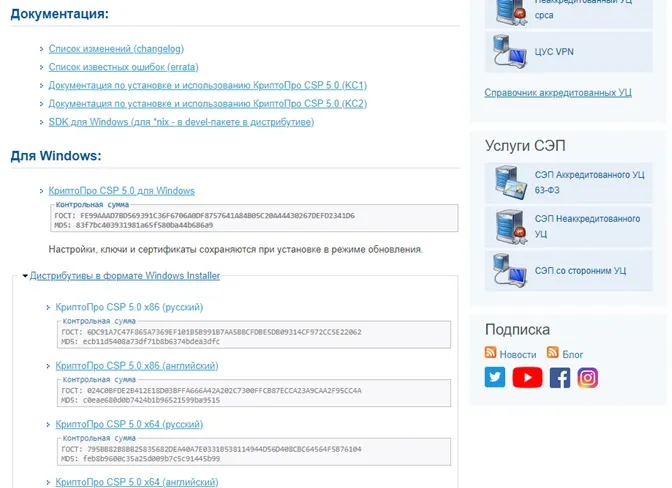
Криптопровайдер КриптоПро CSP обеспечивает идентификацию и юридическую значимость документов, подписанных ЭЦП, гарантирует конфиденциальность и целостность информации, переданной в электронном виде. Установка программного компонента выполняется по следующему алгоритму:- Скачать с сайта производителя дистрибутив для Windows.
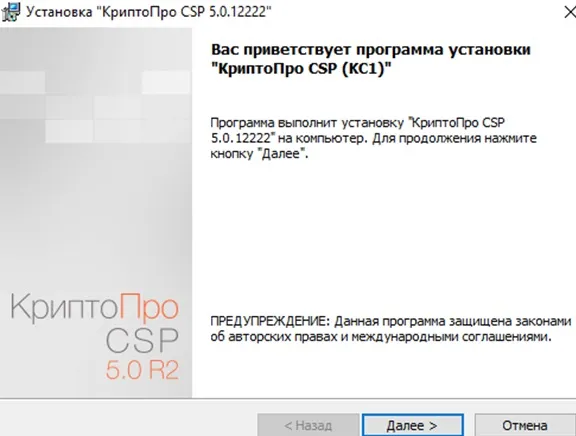
- Дождаться завершения скачивания, после чего дважды кликнуть мышью по установочному файлу CSPSetup.exe, запустив установку.
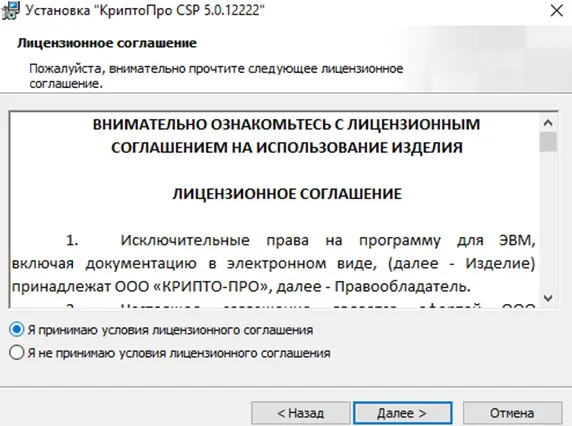
- Ознакомиться с лицензионным соглашением, принять его условия и нажать кнопку «Далее».
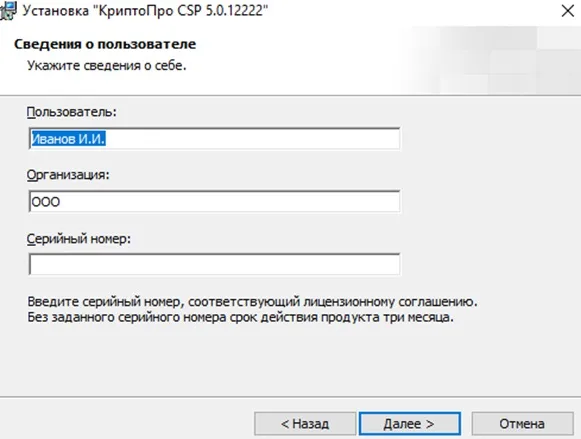
- В появившейся на экране форме указать Имя пользователя, Организацию и Серийный номер ПО.
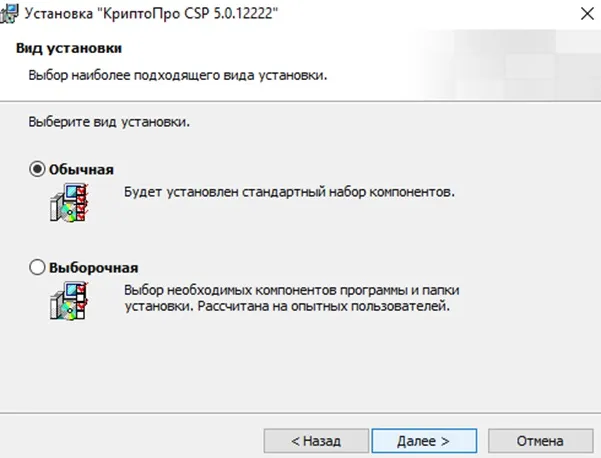
- Выбирать вид установки криптопровайдера. Для большинства пользователей рекомендована «Обычная» установка.
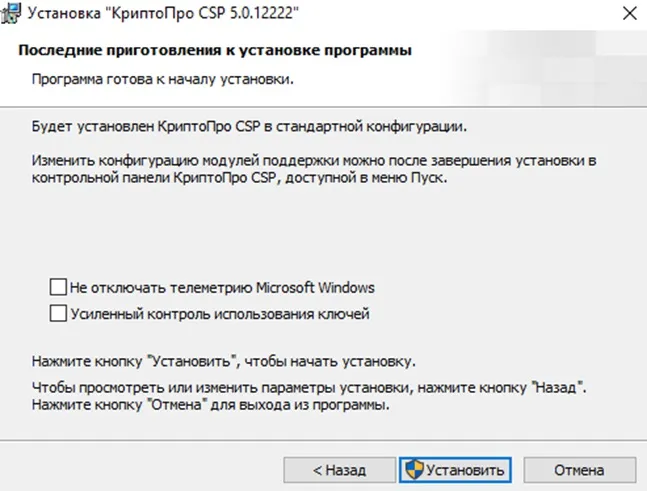
- Чтобы начать инсталляцию нажать на Установить.
- Дождаться завершения установки, после чего выбрать кнопку «Готово» и выполнить перезагрузку ПК.
Установка дополнительной библиотеки
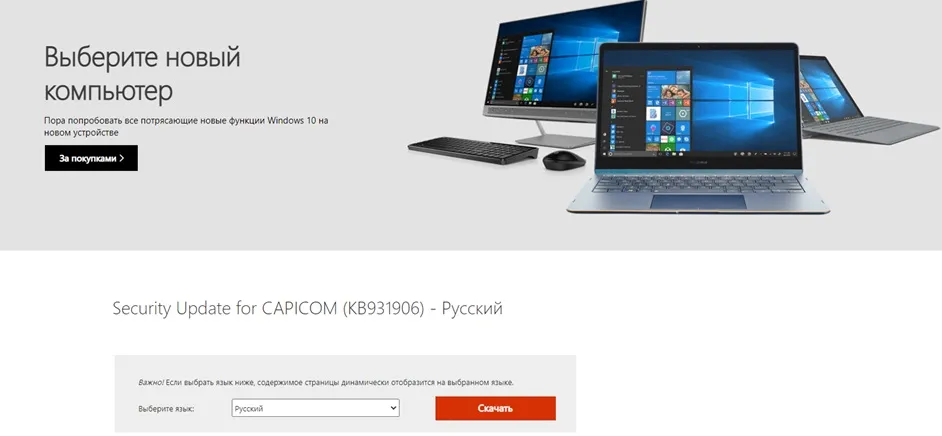
Главной задачей библиотеки CAPICOM является обеспечение стабильного функционирования электронных торговых площадок. В его задачу входит проверка ЭП, шифрование и дешифрование информации, добавление или удаление сертификатов и т.д.Внимание! Программный компонент CAPICOM предназначен для использования только в браузере Internet Explorer.Скачать дополнительную библиотеку можно бесплатно на официальном сайте Microsoft. После скачивания файла на компьютер, необходимо выполнить его инсталляцию, следуя подсказкам виртуального помощника.
Плагин для браузера для корректной работы с ЭЦП
Для отображения и работы Web-страниц, которые используют КриптоПро CSP необходимо скачать и установить плагин для браузера. После скачивания плагин нужно установить, следуя подсказкам виртуального помощника.Внимание! Активация и настройка плагина выполняется отдельно для каждого браузера.
Пошаговая инструкция по настройке различных браузеров для работы с ЭЦП
После успешной установки криптопровайдера, библиотеки и плагина можно приступать непосредственно к настройке браузера для работы с ЭЦП.Internet Explorer
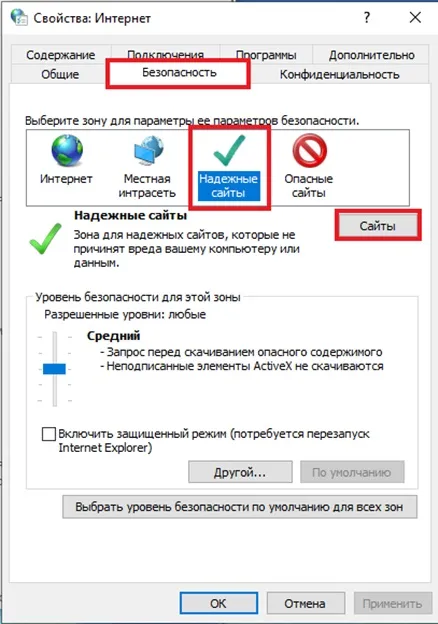
Настройка Internet Explorer для работы с электронно-цифровой подписью выполняется в несколько этапов:- Запустить Internet Explorer. В меню браузера выбрать «Свойства» - «Безопасность» - «Надежные сайты» - «Сайты».
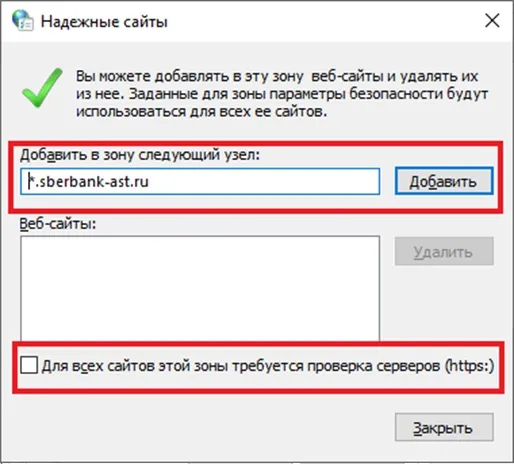
- В текстовое поле добавить адреса доверенных сайтов - *.gosuslugi.ru, *.sberbank-ast.ru и т.д. Убрать галочку напротив пункта «Для всех узлов этой зоны требуется проверка серверов (https:)». В завершении выбрать кнопку «Добавить».
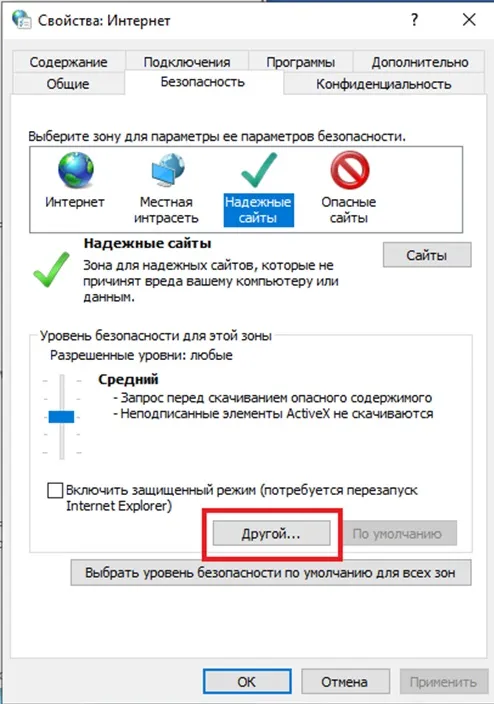
- В свойствах веб-обозревателя, во вкладке «Безопасность» - «Надежные сайты», нажать на кнопку «Другой».
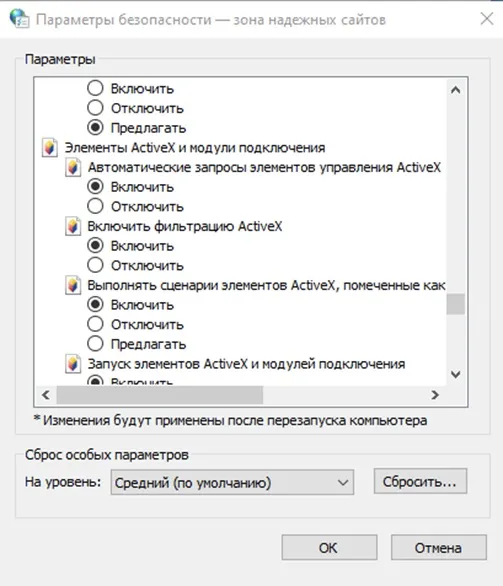
- В открывшемся окне нужно «Включить» все подпункты в разделе «Элементы ActiveX и модули подключения» и строку «Доступ к источникам данных за пределами домена».
- Нажать на кнопку «ОК» и подтвердить выбранные настройки для данной зоны.
- В свойствах браузера перейти на вкладку «Конфиденциальность», убрать галочку напротив пункта «Включить блокирование всплывающих окон». Подтверждаем и сохраняем настройки, нажав на кнопку «ОК».
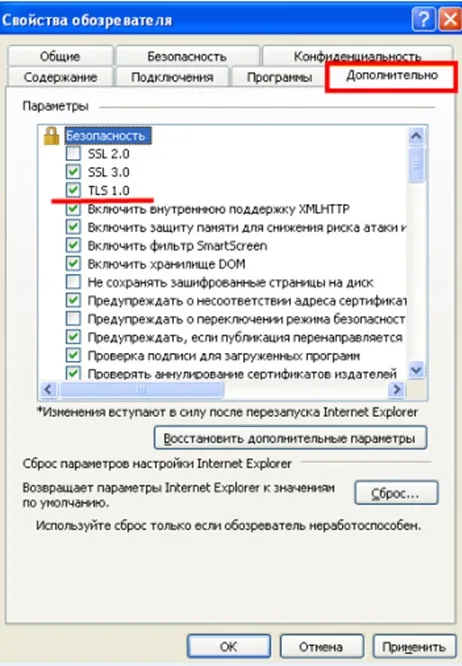
- В свойствах браузера переходим на вкладку «Дополнительно», чтобы проверить включение пунктов «TLS 1.0», «TLS 1.1» и «TLS 1.2».
- На следующем этапе необходимо установить и настроить плагин для работы с интернет-порталом Госуслуги. Чтобы скачать его необходимо выбрать версию ОС компьютера и ее разрядность.
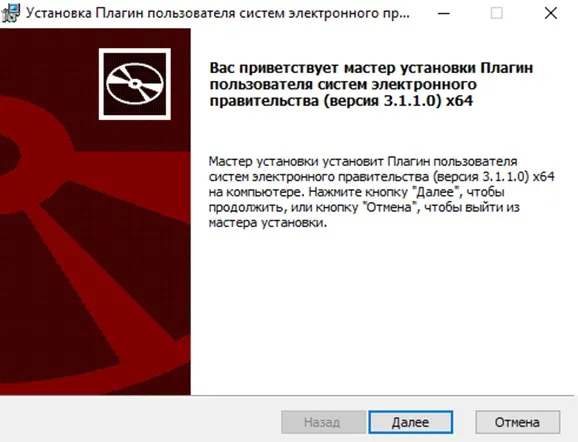
- Для установки плагина пользователя Госуслуг достаточно нажать на кнопку «Далее» и дождаться завершения инсталляции.
Прежде чем приступать к работе с ЭЦП браузер нужно перезапустить.
Яндекс.Браузер
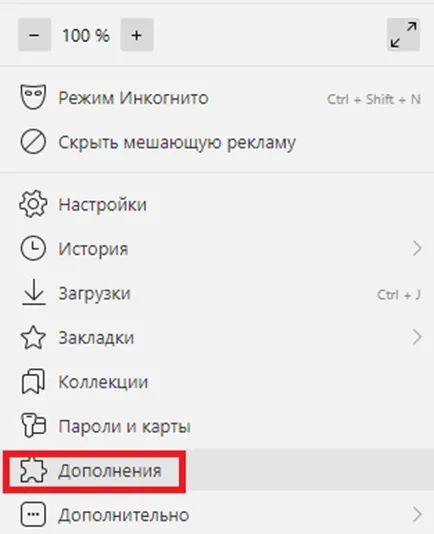
Чтобы настроить Яндекс.Браузер для работы с ЭЦП достаточно выполнить следующие шаги:- Запустить Яндрекс.Браузер на компьютере, в Меню программы выбрать пункт «Дополнения».
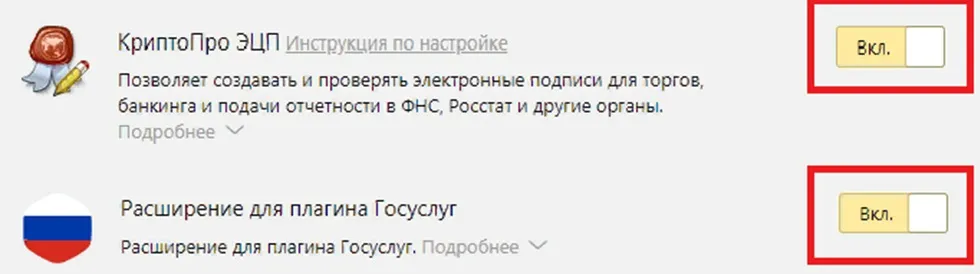
- В списке плагинов найти и включить установленные ранее КриптоПРО ЭЦП и Расширения для плагина Госуслуг.
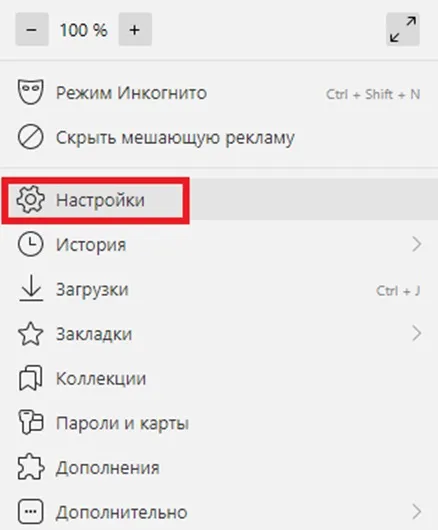
- Далее необходимо настроить работу с защищенным TLS соединением. Для этого нужно в Меню интернет – обозревателя выбрать пункт «Настройки».
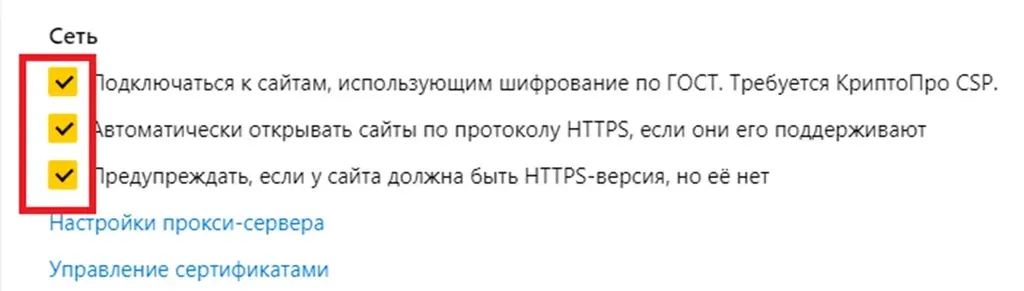
- В разделе «Сеть» ставим галочки напротив всех пунктов.
Подтверждаем выполненные настройки, нажав на кнопку «ОК». Для начала работы с ЭЦП браузер нужно перезагрузить.
Mozilla Firefox
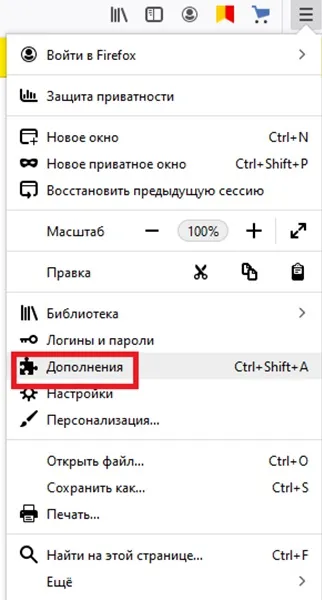
Настройка браузера Mozilla Firefox для работы с цифровой подписью предусматривает выполнение следующих действий:- Запускаем Mozilla Firefox на компьютере. Далее нужно выбрать в Меню пункт «Дополнения».
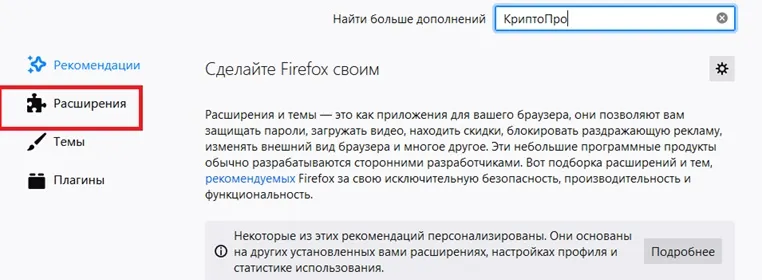
- В разделе «Расширения» нужно найти КриптоПро и включить плагин.
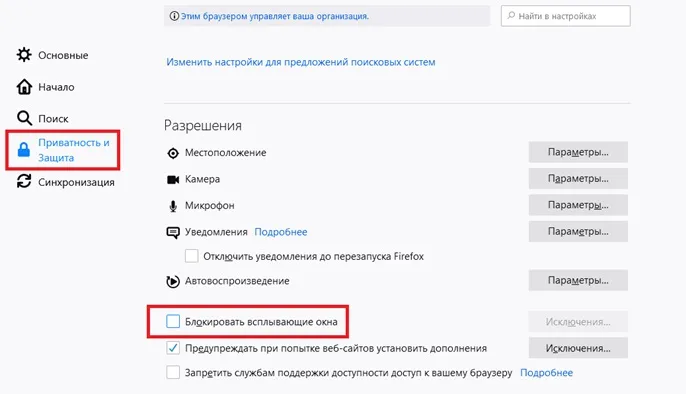
- Далее снова перейти в Меню браузера, выбрать пункт «Настройки» - «Приватность и защита». Здесь нужно убрать галочку напротив пункта «Блокировать всплывающие окна».
Для обновления настроек браузер нужно перезагрузить.
Google Chrome
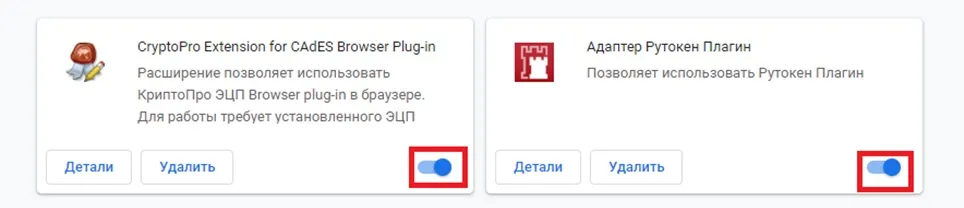
Для настройки Google Chrome потребуется выполнить следующие этапы:- Запустить браузер на ПК. Для работы с токеном ЭЦП помимо плагина CryptoPro потребуется установить Адаптер Рутокен Плагин. Далее, в Меню браузера выбрать пункт «Настройки».
- В открывшемся окне выбрать вкладку «Расширения».
- Найти и включить плагины КриптоПро и Адаптер Рутокен Плагин.
Для начала работы с электронной подписью в Google Chrome обозреватель нужно перезагрузить.
Opera
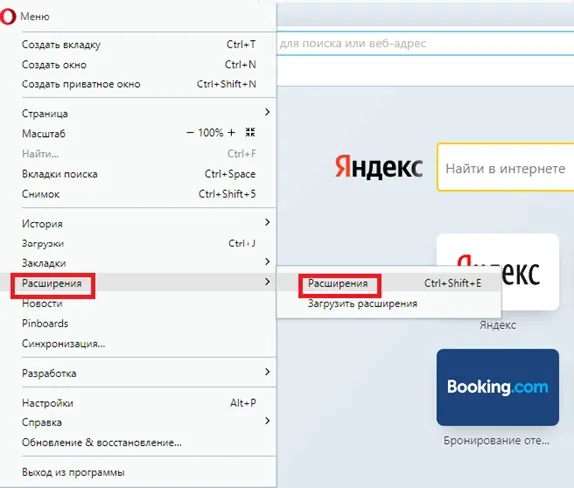
Алгоритм настройки Opera под ЭЦП включает следующие этапы.- Запускаем браузер Опера на своем компьютере. В Меню программы выбрать пункт «Расширения».
- В открывшемся окне кликнуть на кнопку «Выбрать расширение».
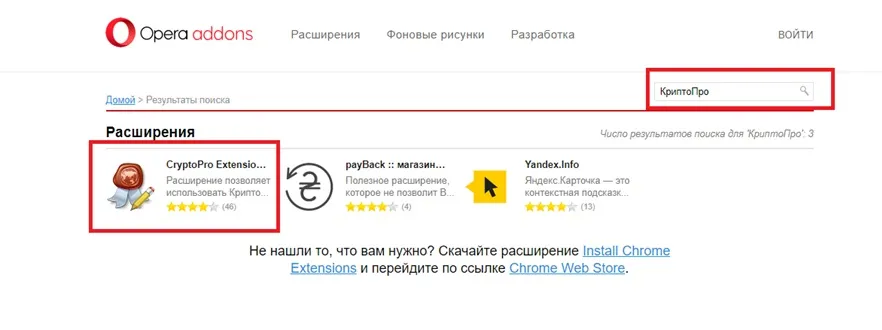
- В строку поиска ввести «КриптоПро». Нажать на найденное расширение.
- Кликнуть по зеленой кнопке «Добавить в Opera».
Не могу установить плагин, как быть?
1. Для начала необходимо удалить все версии плагина на ПК и скачать последнюю версию КриптоПро ЭЦП Browser plug-in. Дождитесь установки расширения и проверьте его работу.
2. Если переустановка плагина не помогла необходимо обратиться к специалистам службы поддержки разработчика, приложив к своему письмо детальные скриншоты процесса установки расширения. Рекомендуем дополнительно сделать скриншоты раздела с расширениями и настройками браузера и указать версию используемого веб-обозревателя.
Что делать, если плагин не отображается в браузере или при его запуске появляется ошибка «Старая версия плагина»?
1. Выполните очистку кэша и перезагрузите браузер.
2. Удалите старую версию плагина и установите новую.
3. Если после выполненных действий проблема осталась, обратитесь за помощью в службу поддержки. К своему письму приложите скриншоты из вкладки «Свойства» браузера, информацию о браузере и его версии.
Что делать, если не получается зайти на электронную площадку с помощью ЭЦП?
1. Выполните очистку кэша и перезагрузите браузер.
2. Удалите все версии плагина, установленные на ПК, скачайте и установите новую версию расширения.
3. Пройдите процедуру авторизации на сайте электронной площадки с помощью ЭЦП, внимательно читая информацию во всплывающих окнах.
4. Если проблема осталась, проверьте работу сертификата ЭЦП помощью одной из специальных программ.
Чтобы найти сертификат в КриптоПро CSP необходимо перейти во вкладку «Сервис» - «Протестировать» - «Имя ключевого контейнера». Скриношты открывшегося окна приложите к письму в службу поддержки.
5. Также в обращении в службу поддержки нужно отправить логи плагина. На ПК с ОС Windows найти логии можно в следующей папке: C:/Users/%USERNAME%/AppData/Roaming/Rostelecom/IFCPlugin.
6. Дополнительно приложите скриншоты с данными о носителе. Чтобы найти нужные сведения о рукотене, выбираем «Панель управления» - «Администрирование» - «Информация».
7. Для решения проблемы специалисту службы поддержки также понадобятся скриншоты с информацией из вкладки «Свойства» браузера и сведениями об оснастке сертификатов (в строке поиска набрать «mmc», выбрать «Файл» - «Добавить» или «Удалить» оснастку – выбрать сертификат и найти свою учетную запись. Сделать скриншот открывшегося окна).
Специалист службы поддержки просит извлечь сертификат ЭЦП и направить ему для проверки, как это сделать?
1. Выполните запуск КриптоПро на ПК.
2. В Меню программы найдите и откройте вкладку «Сервис», нажмите на кнопку «Просмотреть сертификаты».
3. В появившемся окне нажмите на кнопку «Обзор».
4. В новом окне перед вами появится полный список всей устройств с сертификатами, которые в настоящее время подключены к ПК. Найдите сертификат ЭЦП, кликните по нему и нажмите на «ОК».
5. На следующем этапе достаточно выбрать «Далее».
6. Если ПО просит пин-коды, для ruToken стандартный код – 12345678, для eToken – 1234567890.
7. В следующем окне выбираем кнопку «Свойства» и вкладку «Состав». Здесь нужно нажать на команду «Копировать файл», указываем DER-кодировку X.509.
8. С помощью поиска находим на ПК файл с расширением .cer и отправляем его в службу поддержки.
Как записать сертификат ЭЦП на внешний носитель?
Для авторизации на портале Госуслуг с помощью ЭЦП ее сертификат нужно записать на внешний носитель – флеш-USB, жесткий диск и др. Для решения данной задачи выполните следующие действия:
1. Запустите программу КриптоПро CSP на ПК.
2. В Меню ПО находим вкладку «Сервис», выбираем команду «Установить личный сертификат».
3. В появившемся окне выбираем кнопку «Обзор», выбираем файл с сертификатом ЭЦП и нажимаем на «Далее».
4. В разделе «Сертификат для установки» выбираем «Свойства», проверяем сведения о сертификате, жмем «Далее».
5. В следующем разделе ставим галочку напротив пункта «Найти контейнер автоматически» и ждем завершения поиска. Выбираем КриптоПро CSP, отмечаем «Пользователь» или «Компьютер», нажимаем «Далее».
Внимание! Если программа не сможет самостоятельно найти контейнер, это нужно будет сделать вручную, кликнув по кнопке «Обзор» и указав путь к нужному файлу.
6. В разделе «Хранилище сертификатов» нажимаем на «Обзор», после чего находим папку с именем «Личное».
7. Программы выполнит установку сертификата в папку «Личное» - «Пользователь» или «Личное» - «Компьютер», в зависимости от того, чтобы было выбрано на предыдущем этапе. Изменить этот параметр не получится.
8. В этом же разделе нужно отметить галочкой команду «Установить сертификат в контейнер», что позволит без труда отыскать сертификат ЭЦП на любом другом ПК.
9. В завершении проверяем данные сертификата и подтверждаем свои действия, нажав на «Готово».